
Несколько простых приложений способны предоставить кладезь полезной информации о состоянии вашего компьютера.
Системная информация

Простейшие сведения о начинке устройства, работающего под управлением операционной системой Windows, можно узнать в стандартных свойствах благодаря сочетанию клавиш Win+Break. Здесь отображается имя процессора, его разрядность и тактовая частота, объем установленной оперативной памяти и версия самой Windows. Более подробно можно узнать о начинке своего ПК перейдя по ссылке «Диспетчер устройств» в том же окне «Система» в левой колонке, однако даже в таком случае информация будет неполной, в частности операционная система ничего вам не скажет об уровне нагрева аппаратной составляющей, а зачастую подобные сведения могут оказаться критическими.

Более информативной в этом отношении является бесплатное приложение Speccy. При запуске программа выдает общую информацию по используемым устройствам и их текущей температуре. Кроме того, по каждой составляющей предлагается расширенная информация. Просто перейдя по соответствующей вкладке через боковое меню, можно узнать практически всё о процессоре, ОЗУ, жестком диске, графическом ядре и многом другом. Speccy предлагает также актуальную информацию по самой операционной системе, ее обновлениях, в том числе и о тех, которые по какой-то причине не были установлены.
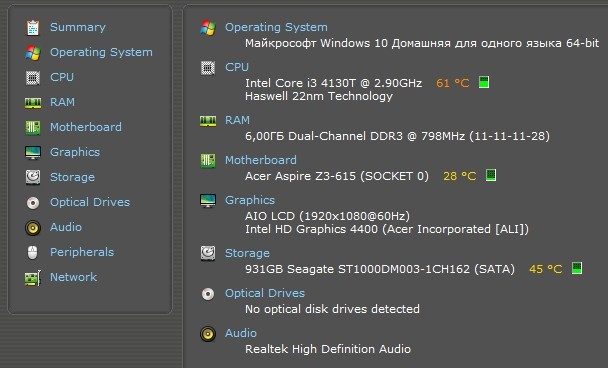
Альтернативой Speccy является проверенное временем приложение CPU-Z. Оно не предоставит настолько подробную детализацию происходящего в системе, но и не перегрузит вас малопонятными обычному пользователю деталями.
Состояние жесткого диска
Когда место на жестком диске начинает стремительно заканчиваться, остро встает вопрос о том, чем же оно всё-таки занято и где искать лишние файлы. Windows предлагает неплохие встроенные инструменты для решения этой задачи, однако можно обратиться и к сторонним приложениям, узкозаточенным под данную цель.
Для анализа состояния встроенной памяти попробуйте использовать приложение WinDirStat. При первом запуске утилита основательно изучит что и где хранится на вашем компьютере и представит детальную информацию, а также упорядочит ее для удобного изучения. Это существенно упросит поиск ненужный файлов, которые можно будет удалить непосредственно через интерфейс WinDirStat.

Традиционно, самый простой вариант – это почистить папку «Загрузки». Однако и помимо нее почти каждый хранит множество файлов, о существовании которых попросту успел забыть. И дабы не копаться в воспоминаниях вручную, проще использовать WinDirStat – он всё отыщет за вас.
Какие средства используете вы?
На рынке также существует множество платных решений по анализу состоянии компьютера и некоторые из них предлагают автоматически вносить определенные коррективы. Расскажите нам в комментариях, какими приложениями вы пользуетесь или, быть может, вам хватает стандартных средств Windows.


0 комментариев