
Если вы хотите установить пароль для предотвращения стороннего доступа к вашим документам или просто желаете ограничить возможности доступа, например, только для чтения, достаточно проделать несколько дополнительных шагов в момент сохранения документа.

Процедура идентична для офисных приложений Word и Excel и лишь слегка отличается по оформлению.
1. Для установления пароля выберете опцию «Сохранить как» через меню «Файл» или просто нажмите на клавиатуре F12.
2. Рядом с кнопкой сохранить из выпадающего списка выберите пункт «Общие параметры».

3. Введите пароль на открытие документа и/или пароль на изменение в документе.
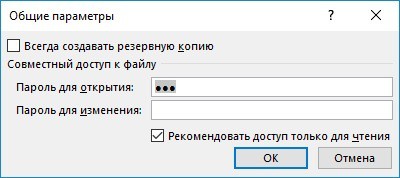

4. При необходимости отметить галочкой чекбокс «Рекомендовать доступ только для чтения», который позволит открыть документ, тем у кого есть пароль на открытие (если он не задан, то любой сможет открыть), но без возможности вносить изменения – исправлять что-то, добавлять и удалять данные.
5. Нажмите ОК.
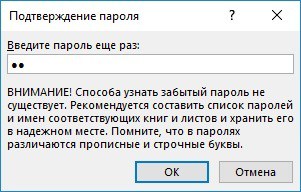
6. В появившемся диалоговом окне подтвердите заданный пароль (если вы указали пароли и для открытия и для изменения документы, то подтвердить нужно будет оба пароля).
7. Сохраните документ либо под новым именем, либо с заменой уже существующего.
Пароль на документ добавлен, можно проверять его работоспособность. Для этого закройте документ и попробуйте открыть его заново.
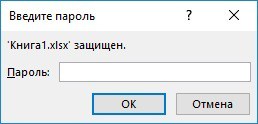
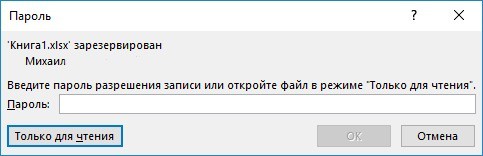
Примечание: Пароль можно задать и в диалоговом окне «Сохранить», если вы сразу хотите защитить документ при его создании.


0 комментариев