
Если курсор мыши или тачпэда перемещается по экрану слишком медленно или слишком быстро, а иконки не всегда срабатывают при двойном нажатии на них, то самое время разобраться с настройками чувствительности мыши.

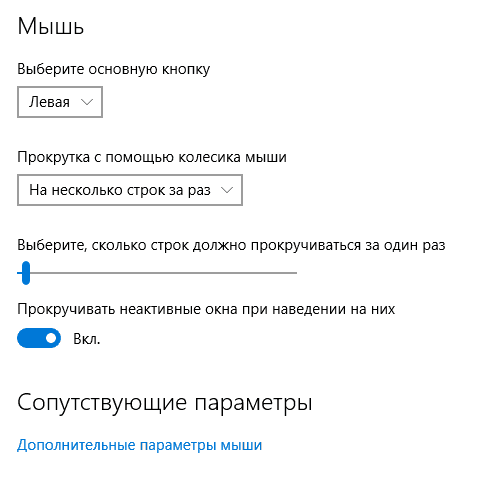
В меню «Параметры» в Windows 10 идем в пункт «Устройства» и выбираем вкладку «Мышь и сенсорная панель». Здесь можно поменять основную кнопку с левой на правую, что может быть удобным для левшей, изменить скорость прокрутки колесика мыши и включить или отключить возможность прокрутки в неактивных окнах. Отсюда же можно перейти в расширенные настройки, нажав по ссылке «Дополнительные параметры мыши».
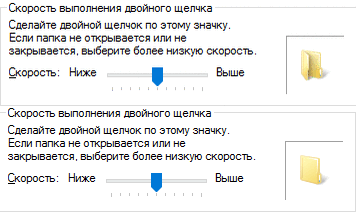
В расширенных свойствах на вкладке «Кнопки мыши» можно настроить скорость выполнения двойного щелчка, регулируя соответствующий ползунок и тестируя двойное нажатие на иконке с папкой – при нажатии на пиктограмму нарисованная папка должна приоткрываться и закрываться.
Во вкладке «Указатели» при желании можно изменить внешний вид указателей, выбрав одну из предложенных схем или настроив собственный вариант. Во вкладке «Параметры указателя» задается скорость перемещения курсора – перемещайте ползунок ближе к значениям «Ниже» и «Выше» и проверяйте как изменилась скорость движения курсора. В данном случае скорость курсора изменится в демонстрационном режиме, а для вступлений изменений в силу нажмите на кнопку «Применить».

На этой же вкладке можно улучшить видимость курсора, задав ему небольшой шлейф при перемещении. Для этого отметьте галочкой чекбокс «Отображать след указателя мыши» и настройте ползунок под ним. Также можно включить и отключить опции «Скрывать указатель во время ввода с клавиатуры» и «Обозначить расположение указателя при нажатии CTRL».
Если вы хотите, чтобы папки и ярлыки на вашем компьютере открывались по разовому нажатию левой кнопки мыши, а не двойным щелчком, то в Панели управления находим значок «Параметры Проводника» и открываем его (для отображения самого значка «Параметры Проводника» в Панели управления необходимо выбрать из выдающего списка «Просмотр» значения «Крупные значки» или «Мелкие значки» – или же просто воспользуйтесь поиском в Параметрах Windows). В открывшемся окне во вкладке «Общие» отметьте значение «Открывать одним щелчком, выделять указателем». В таком случае открытие папок и ярлыков будет происходить наподобие нажатий ссылок в браузере.

Подробнее об использовании настроек мыши и тачпэда смотрите в видео инструкции в начале страницы.


0 комментариев